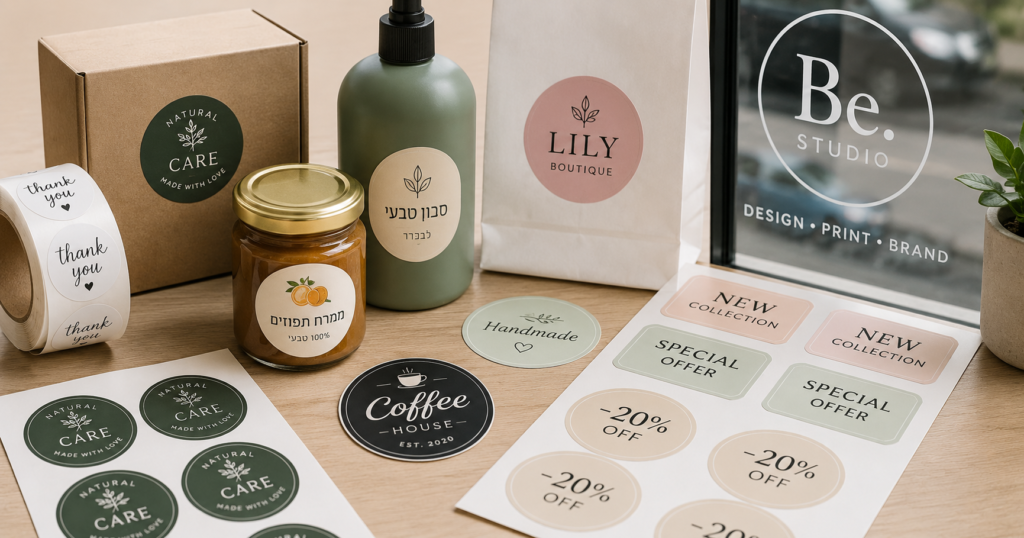
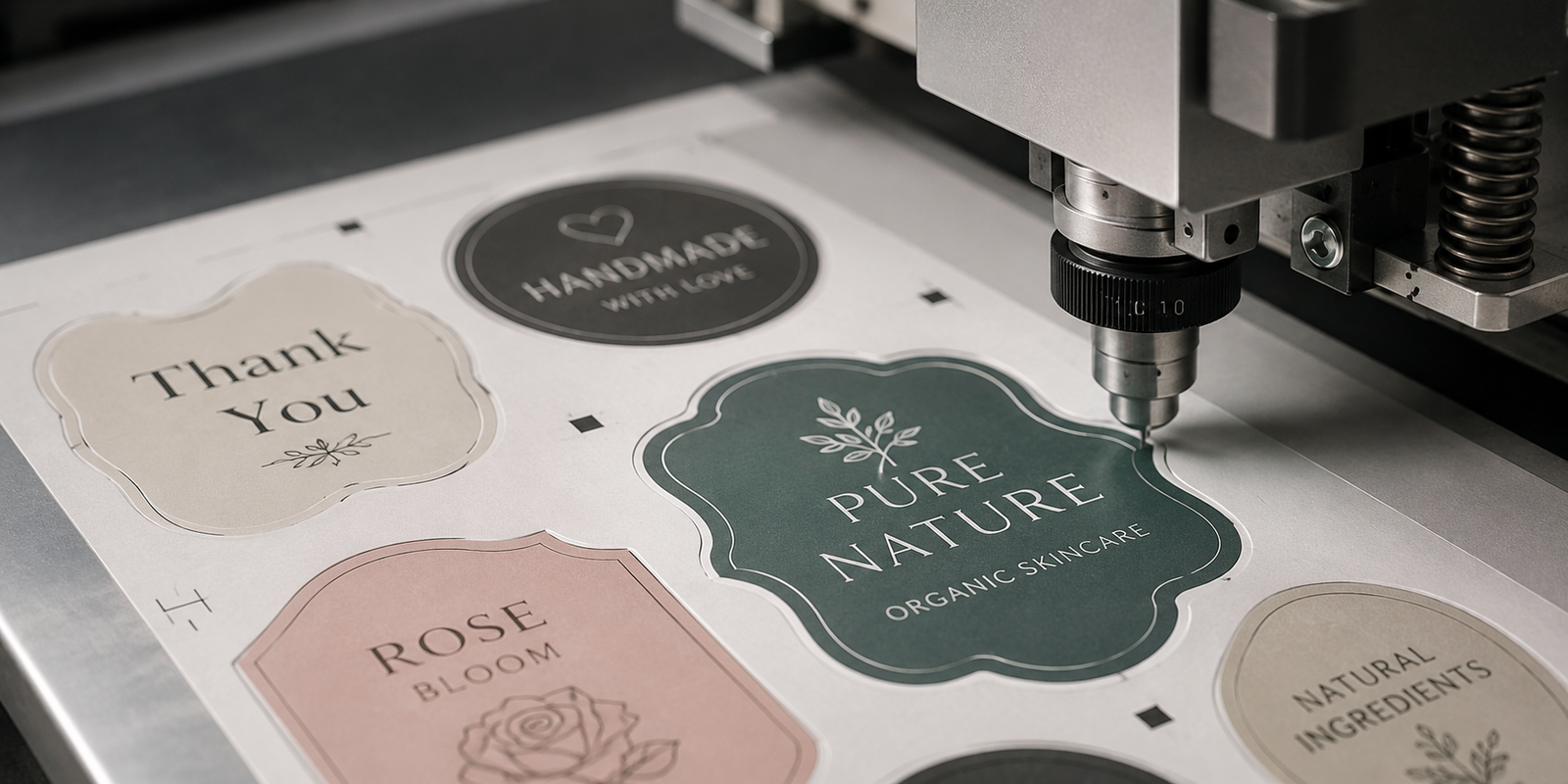
חיתוך צורני (Die-Cut) הוא תהליך שבו ההדפסה לא מסתיימת בצורת מלבן קלאסית אלא נחתכת בדיוק לפי צורה ייחודית — לוגו, תווית, תווית מוצר או אריזה. שילוב של הדפסה מדויקת עם חיתוך צורני מאפשר ליצור מוצר מודפס שמושך את העין ומבדל את המותג.
הכנת קובץ לחיתוך צורני דורשת הבנה טכנית: הגרפיקה והקו המנחה לחיתוך חייבים להיות מוגדרים נכון, אחרת המכונה לא תדע מה לחתוך או שהחיתוך יהיה לא מדויק. במדריך זה נפרק את התהליך לשלבים — מהגדרת המידות והבליד, דרך יצירת קו החיתוך ועד לשמירת הקובץ והימנעות מטעויות נפוצות.
מהו חיתוך צורני וכיצד הוא מתבצע?
חיתוך צורני הוא טכנולוגיה שבה לאחר ההדפסה מועברת המדיה למכונת חיתוך — לייזר, סכין דיגיטלית או תבנית מכנית — שמתחקה אחר קו נתיב מוגדר מראש. הקו הזה, המכונה קו חיתוך, מציין למכונה את המסלול המדויק שבו יש לחתוך את הנייר, המדבקה או הקרטון.
ברוב בתי הדפוס נהוג להכין את קו החיתוך כקו וקטורי דק, בצבע בולט, בשכבה נפרדת מהעיצוב. אם יש צורך בחריטה או ביג (קיפול), משתמשים בצבעים שונים לציון סוג הפעולה.
תכנון הגודל והבליד
כמו בהכנת קובץ לדפוס רגיל, גם בחיתוך צורני חשוב להגדיר מראש את גודל המוצר הסופי ואת הבליד. קו החיתוך חייב להיות במידות המדויקות של התוצר, והגרפיקה צריכה לחרוג מעט מעבר לקו החיתוך כדי למנוע שוליים לבנים.
בבתי דפוס רבים ממליצים על בליד של 2 מ"מ עבור חיתוך צורני; בקטלוגים או אריזות עבות ניתן להשתמש ב-3 עד 5 מ"מ, בהתאם להמלצות בית הדפוס. חשוב להשאיר גם אזור בטוח פנימי שבו לא מציבים טקסטים, כך שהחיתוך לא יפגע במידע.
בעת עיצוב מספר אובייקטים על גיליון אחד, הקפידו על מרווח של לפחות כמה מילימטרים בין כל אובייקט כדי למנוע חימום יתר או קריעה של החומר בזמן החיתוך.
יצירת קו החיתוך: שכבות, צבעים ועובי
עבודה בתוכנה וקטורית
קו החיתוך צריך להיות נתיב וקטורי סגור. שימוש בתוכנות ייעודיות — Illustrator, CorelDRAW או Inkscape — מבטיח שמירת דיוק ויכולת להתאים את הצורה בקלות. הימנעו משימוש בתוכנות מבוססות פיקסלים כמו Photoshop לצורך קווי חיתוך — הן אינן מייצרות נתיבים חדים.
שכבות וקוד צבע
ברוב המקרים יוגדר קו החיתוך בשכבה נפרדת. פתחו שכבה חדשה בשם Cut או Die-Cut והניחו בה את קו החיתוך המדויק. ההפרדה מאפשרת לבית הדפוס לכבות את קו החיתוך בזמן ההדפסה ולהפעיל אותו רק בשלב החיתוך.
את הקו עצמו מגדירים בעובי דק (0.1–0.25 מ"מ) ובצבע בולט שאינו מופיע בעיצוב. מומלץ להשתמש באדום או במג'נטה כצבע חיתוך, ובצבע אחר כמו כחול או ירוק לקווי קיפול או חריטה. חשוב שהקו יהיה Stroke בלבד ללא מילוי, ושהוא יהיה סגור לחלוטין.
מניעת קווים כפולים ומפגש פינות
ברוב תוכנות הגרפיקה עלול להיווצר קו כפול כאשר משכפלים אובייקט. מכונת החיתוך תעבור פעמיים ותיצור חיתוך מיותר. לפני שמירה יש לבצע בדיקת זום (Outline View) ולוודא שאין קווים כפולים.
בנוסף, יש להימנע מפינות חדות מדי — רדיוסים קצרים מאוד אינם נחתכים היטב ועלולים לגרום לקריעת החומר. מומלץ להשתמש בפינות מעוגלות או לשמור על רדיוס מינימלי של 1–2 מ"מ.
נקודות רישום (Registration Marks)
חלק מבתי הדפוס מבקשים להוסיף ארבע נקודות קטנות בשחור בכל פינה של הדף כדי לכייל את החיתוך. אם התבקשתם לעשות זאת, צרו ארבע נקודות שחורות באותו מיקום בדיוק בשכבת העיצוב ובשכבת קו החיתוך.
שמירת הקובץ וייצוא
לאחר שיצרתם את העיצוב וקווי החיתוך, מומלץ לשמור את הקובץ במספר גרסאות:
- קובץ ההדפסה (PDF/AI) — מכיל רק את העיצוב ללא קו החיתוך.
- קובץ החיתוך — מכיל רק את קו החיתוך. ניתן לשמור בפורמט DXF או SVG.
- קובץ משולב להמחשה — מכיל את העיצוב ואת קו החיתוך ביחד; משמש את בית הדפוס להבנה איך המוצר אמור להיראות.
בשמירה יש לוודא כי הגדרות הקובץ נשארות ביחידות המידה הנכונות (מילימטרים) וכי קנה המידה לא השתנה במהלך ההמרה.
בדיקת הקובץ לפני שליחה
לפני שליחה לבית הדפוס בצעו בדיקה ידנית:
- בדקו שאין קווים כפולים — השתמשו בתצוגת Outline או בפונקציה Remove Duplicates.
- ודאו שכל הקווים מחוברים ויוצרים צורה סגורה — פער קטן יגרום למכונה לעצור.
- בדקו שהקו נמצא בשכבה נפרדת — חפיפה בין גרפיקה לקו החיתוך עלולה לגרום לחיתוך לא רצוי.
- בדקו את עובי הקו וצבעו — חייב להיות דק וצבע שאינו קיים בעיצוב.
- הפכו טקסטים לעקומות (Create Outlines) — כדי שהפונט לא יאבד או ישתנה.
- הדפיסו דגם ניסיוני על דף רגיל — חתכו אותו ידנית כדי לוודא שהצורה נראית כפי שהתכוונתם.
תוכנות וכלים מומלצים
- Adobe Illustrator — הסטנדרט המקצועי. ניתן להיעזר בפונקציה Offset Path ליצירת בליד ו-Join לחיבור קווים.
- CorelDRAW — נפוץ מאוד בתעשיית הדפוס. מציע כלים כמו Contour ו-Hairline לחיתוך דק.
- Inkscape — כלי חינמי ומעולה למתחילים, כולל אפשרות להמיר תמונות לקווי מתאר.
- AutoCAD / Fusion 360 — לפרויקטים הנדסיים או אריזות מורכבות, עם ייצוא ל-DXF.
שאלות נפוצות
מה זה קו חיתוך?
קו חיתוך הוא נתיב וקטורי סגור המגדיר למכונת החיתוך את הצורה המדויקת שיש לחתוך. הוא מוגדר בשכבה נפרדת מהעיצוב.
מהו בליד ולמה הוא חשוב?
בליד הוא שוליים נוספים של גרפיקה מעבר לקו החיתוך. הוא מונע את הופעת שוליים לבנים במקרה של סטייה קלה בחיתוך. מומלץ 2 מ"מ לחיתוך צורני.
באיזה פורמט לשלוח את הקובץ לבית הדפוס?
מומלץ לשלוח קובץ הדפסה בנפרד (PDF) וקובץ חיתוך בנפרד (AI, SVG או DXF). רצוי לשאול את בית הדפוס מה הפורמט המועדף עליהם.